使用 cc-switch 配置
cc-switch 是一款管理 Claude Code、Codex 等服务商配置的桌面工具:可视化填写接口地址与令牌,一键切换、启用,免去手动编辑配置文件。本页介绍如何用它把这两个命令行工具接入绝命毒师(jmds.dev)。
适用场景
如果你只在桌面聊天客户端(如 Cherry Studio)里使用,参考 在客户端中使用 即可。本页面向使用 命令行工具(Claude Code / Codex)的用户。
准备工作
开始前请先装好 cc-switch(安装方式见其项目主页)以及要使用的命令行工具(claude / codex)——cc-switch 只负责写入配置,不会替你安装这些 CLI。
然后在控制台创建一个令牌:
- 登录 jmds.dev 控制台,进入 令牌 / API Keys,点击「创建令牌」。
- 保存后复制
sk-开头的完整密钥(只展示一次)。详见 创建 API 令牌。 - 确认账户已有额度,命令行工具调用同样会消耗额度。详见 充值与额度。
记住接入地址,下文配置时会用到:
| 工具 | 接口地址(Base URL) |
|---|---|
| Claude Code | https://api.jmds.dev |
| Codex | https://api.jmds.dev/v1 |
两者使用同一个 sk- 令牌,无需分别申请。
配置 Claude Code
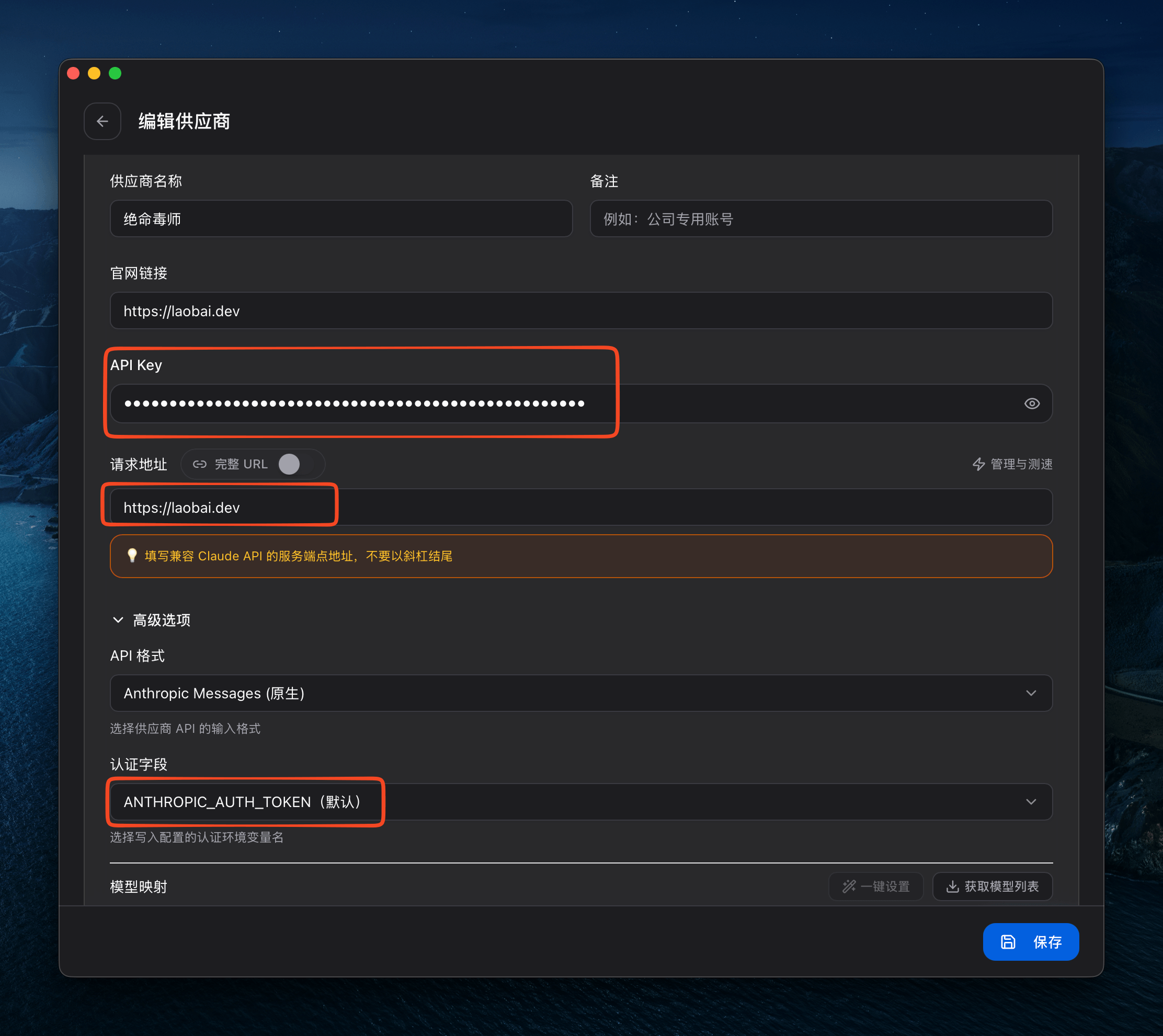
打开 cc-switch,在顶部把分组切换到 Claude(①),再点击右上角的 +(②)新增服务商。

在新增 / 编辑供应商表单中填写(jmds.dev 没有内置模板,手动填即可):
- 供应商名称:任意,如
绝命毒师; - API Key:你的
sk-密钥; - 请求地址 / Base URL:
https://api.jmds.dev(兼容 Claude API 的服务端点,不要以斜杠结尾); - 高级选项 里保持 API 格式 为
Anthropic Messages(原生)、认证字段 为ANTHROPIC_AUTH_TOKEN(默认)即可。
- 供应商名称:任意,如
点击 保存,再点击该服务商的 启用,状态显示「使用中」即生效。
在终端运行
claude验证:
claudecc-switch 会把上面的配置写入 ~/.claude/settings.json(对应 ANTHROPIC_BASE_URL 与 ANTHROPIC_AUTH_TOKEN)。若 cc-switch 设置里有「跳过 Claude Code 初次安装确认」选项,可一并开启,省去首次启动的确认步骤。
配置 Codex
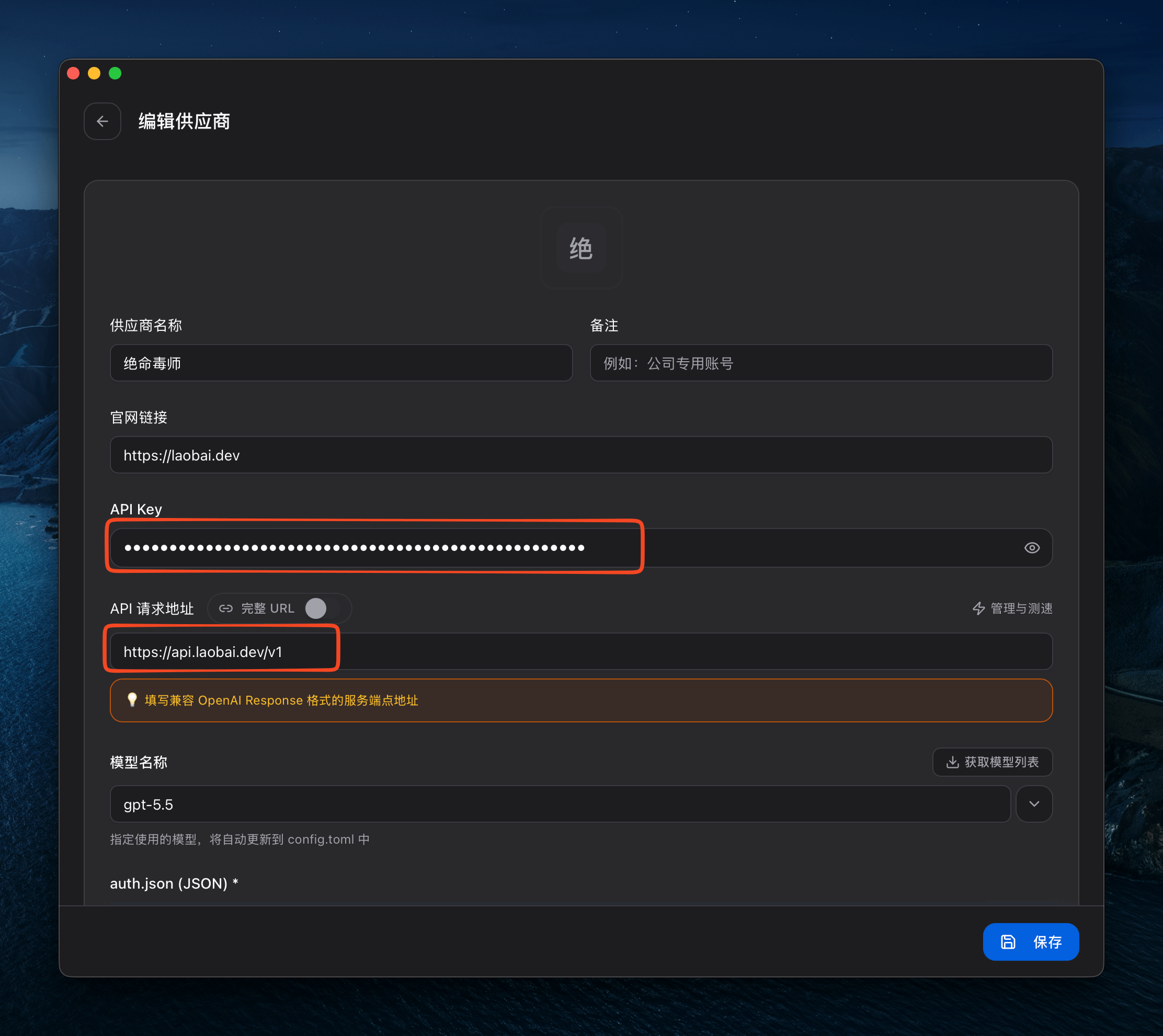
在 cc-switch 顶部把分组切换到 Codex(①),再点击右上角的 +(②)新增服务商。

在表单中填写:
- 供应商名称:任意,如
绝命毒师; - API Key:你的
sk-密钥; - API 请求地址 / Base URL:
https://api.jmds.dev/v1(兼容 OpenAI Response 格式的服务端点); - 模型名称:填控制台模型列表中的模型名(如
gpt-5.5)。
- 供应商名称:任意,如
点击 保存,再点击 启用,确认状态为「使用中」。
在终端运行
codex验证:
codexcc-switch 会把配置写入 ~/.codex/config.toml 与 ~/.codex/auth.json。
切换与回退
cc-switch 的核心是「一键切换」:同一分组下可以保存多个服务商,点击某一个的 启用 即可把对应 CLI 的配置切换过去,原配置不会丢失,随时可以切回。
常见问题
提示 401 / 未授权? 检查令牌是否填错或已过期、地址末尾是否多了空格。Claude Code 用 https://api.jmds.dev,Codex 用带 /v1 的 https://api.jmds.dev/v1,注意区分。
提示模型不存在 / 无权访问? 确认当前令牌 / 分组允许访问对应模型,模型名称可在控制台模型列表中查看。详见 常见问题。
提示额度不足? 账户或令牌额度已耗尽,前往 充值与额度 充值,并检查该令牌是否设置了过低的额度上限。
改了配置不生效? 确认在 cc-switch 中点了 启用(状态为「使用中」),并重新打开一个终端窗口让新配置生效。
更多排查请见 常见问题。